바코드 및 QR 코드 리더
카메라로 스캔하거나 브라우저에서 이미지를 선택하세요. 디코딩은 기기에서 로컬로 처리됩니다.
바코드 스캔 방법
1. 카메라 또는 이미지 선택
실물 코드는 라이브 카메라를 사용하고, 저장된 코드는 기기에서 이미지 파일을 선택하세요.
2. 코드 맞추기 또는 크롭
카메라 코드가 프레임 안에 오도록 맞추세요. 업로드한 이미지에서는 읽을 코드 하나를 중심으로 크롭하세요.
3. 결과 확인 및 복사
디코딩된 텍스트나 URL을 확인한 뒤 복사하거나 저장된 스캔 기록을 CSV로 내보내세요.
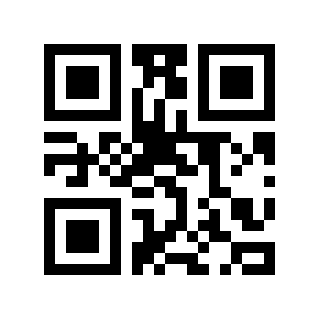
샘플 QR 코드 사용해 보기
이 샘플을 다운로드한 뒤 스캐너에서 이미지 선택을 누르고 파일을 고르세요. 다른 기기의 카메라로 코드를 비춰도 됩니다. 개인 사진을 사용하기 전에 확인하는 간단한 방법으로 활용하세요. 샘플이 성공적으로 읽혀도 흐리거나 손상된 코드까지 해독된다는 보장은 없습니다.
샘플 QR 코드 다운로드지원하는 바코드 및 QR 형식
QR Code · EAN-13 · EAN-8 · UPC-A · UPC-E · Code 128 · Code 39 · Data Matrix · PDF417 · Codabar · ITF · Aztec
자주 묻는 질문
바코드 디코딩은 어디에서 처리되나요?
디코더는 기기의 브라우저에서 실행됩니다. 앱 리소스, 광고 또는 분석 기능이 활성화되어 있으면 페이지가 네트워크를 요청할 수 있습니다. 로컬 디코딩이 이러한 네트워크 활동을 중지시키는 것은 아닙니다.
인터넷 연결 없이 사용할 수 있나요?
먼저 온라인에서 페이지를 열어 앱 리소스와 디코더를 캐시해야 합니다. 캐시가 준비되면 PWA로 연결 없이 스캔할 수 있습니다. 카메라는 브라우저 권한과 보안 컨텍스트가 필요합니다.
여러 바코드를 한 번에 스캔할 수 있나요?
전체 스캔은 한 카메라 프레임에서 여러 코드를 감지하는 카메라 기능입니다. 업로드 이미지에서는 한 번에 하나의 결과를 반환하므로 여러 코드가 있으면 원하는 코드를 크롭하세요.
저장된 이미지의 바코드는 어떻게 스캔하나요?
이미지 선택을 누르고 PNG, JPG 또는 WebP 파일을 고르면 먼저 자동으로 인식을 시도합니다. 필요하면 코드 하나 주변을 크롭하고 다시 스캔하세요. 다른 내용이나 여러 코드가 있는 이미지에서 크롭하면 도움이 됩니다.
어떤 바코드 형식을 지원하나요?
QR Code, EAN-13, EAN-8, UPC-A, UPC-E, Code 128, Code 39, Data Matrix, PDF417, Codabar, ITF, Aztec을 지원합니다.
EAN 또는 UPC 바코드에 제품명이 포함되나요?
아니요. EAN 및 UPC 디코딩은 인코딩된 번호를 반환할 뿐 제품명이나 카탈로그 정보를 반환하지 않습니다.
디코딩된 URL을 리더가 자동으로 열나요?
아니요. 검토할 수 있도록 디코딩된 URL을 표시할 뿐 자동으로 열거나 안전성을 검증하지 않습니다.