條碼與二維碼掃描器
使用相機掃描,或在瀏覽器中選擇圖片。解碼會在您的裝置上本機處理。
如何掃描條碼
1. 選擇相機或圖片
實體條碼使用即時相機,已儲存的條碼則從裝置選擇圖片檔案。
2. 對準或裁剪條碼
讓相機中的條碼保持在框內。上傳圖片時,裁剪出要讀取的一個條碼。
3. 檢視並複製結果
檢視解碼後的文字或網址,然後複製,或將已儲存的掃描記錄匯出為 CSV。
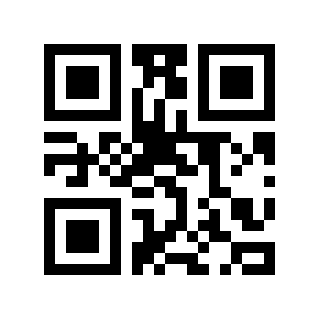
試用範例二維碼
下載此範例,然後在掃描器中選擇「上傳圖片」並選取檔案。也可以用另一部裝置的相機對準二維碼。選用個人相片前,可先用它做簡單檢查;範例讀取成功並不保證模糊或損壞的條碼也能解碼。
下載範例二維碼支援的條碼與二維碼格式
QR Code · EAN-13 · EAN-8 · UPC-A · UPC-E · Code 128 · Code 39 · Data Matrix · PDF417 · Codabar · ITF · Aztec
常見問題
條碼在哪裡解碼?
解碼器在您裝置的瀏覽器中執行。若啟用了應用程式資源、廣告或分析功能,頁面仍可能透過網路請求這些內容;本機解碼不會關閉這些網路活動。
可以在沒有網路連線時掃描嗎?
請先連線開啟頁面,讓應用程式資源和解碼器完成快取。快取完成後,PWA 可以在沒有網路時掃描。相機仍需要瀏覽器權限和安全環境。
可以一次掃描多個條碼嗎?
「全掃描」是相機功能,可偵測同一個相機畫面中的多個條碼。上傳圖片流程一次回傳一個結果;一張圖片有多個條碼時請裁剪目標條碼。
如何掃描已儲存圖片中的條碼?
選擇「上傳圖片」,選取 PNG、JPG 或 WebP 檔案,然後在掃描前裁剪條碼區域。圖片中有其他內容或多個條碼時,裁剪會更有幫助。
支援哪些條碼格式?
支援 QR Code、EAN-13、EAN-8、UPC-A、UPC-E、Code 128、Code 39、Data Matrix、PDF417、Codabar、ITF 和 Aztec。
EAN 或 UPC 條碼包含產品名稱嗎?
不包含。EAN 和 UPC 解碼回傳的是編碼的數字,而不是產品名稱或目錄資訊。
掃描器會自動開啟解碼後的網址嗎?
不會。它只顯示解碼後的網址供您檢視,不會自動開啟,也不會驗證其安全性。